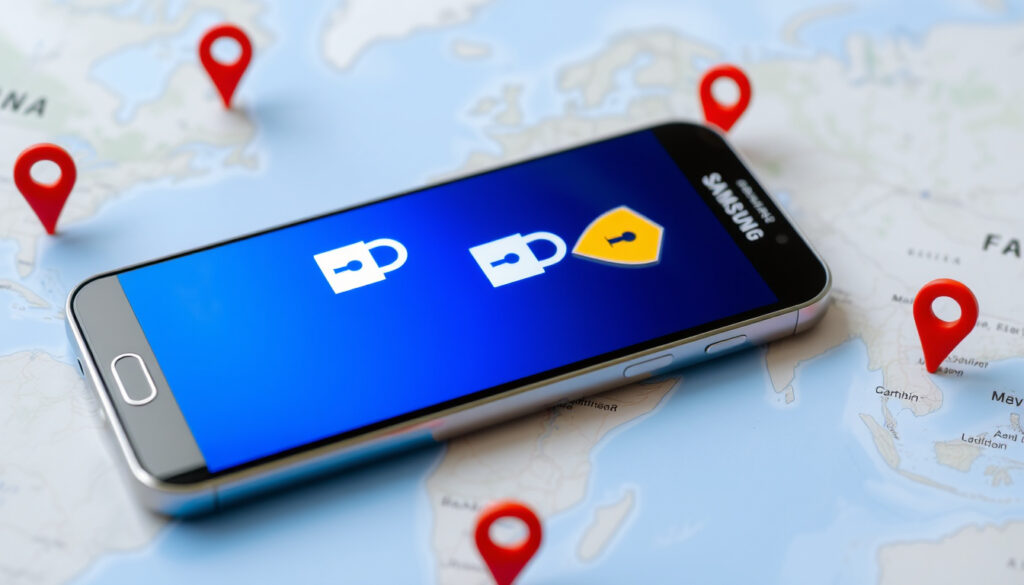
Find My Mobile Samsung: Handy orten, sperren & schützen
Stellen Sie sich vor, Sie haben Ihr Samsung-Handy verlegt – zwischen den Sofakissen, im Café oder unterwegs. Die Suche danach kann mit den offiziellen Diensten oft schnell enden, und wir zeigen Ihnen, wie Sie mit Samsung Find, SmartThings Find oder Google Find My Device Ihr verlorenes Gerät orten, sperren und schützen können – auch für Familienmitglieder.
Unterstützte Geräte: Galaxy-Smartphones, -Tablets, -Wearables ·
Funktionen: Ortung, Sperrung, Datenlöschung, Klingeln ·
Kosten: Kostenlos mit Samsung-Konto ·
Integration: SmartThings Find und Google Find My Device
„Keine Panik. Finden Sie Ihr verlorenes Handy ganz einfach, indem Sie die Samsung Find-Website besuchen.“ – Samsung Support-Seite
„Verloren? Probieren Sie einfache Schritte wie Standort anzeigen oder Bildschirm sperren, um Ihr Gerät zu sichern.“ – Google Hilfe
Kurzüberblick
- Samsung Find ist kostenlos und in SmartThings Find integriert (Samsung Support (offizieller Geräteortungsdienst))
- Google Find My Device funktioniert auf allen Android-Geräten (Google Hilfe (offizielle Android-Ortung))
- Ortung erfordert Standortberechtigung und Internetverbindung (Quelle: Samsung Support) (Samsung Support (offizieller Geräteortungsdienst))
- Genauigkeit der Ortung bei ausgeschaltetem Gerät oder fehlender Internetverbindung (Quelle: Samsung Support)
- Wie lange Samsung Find nach Deaktivierung noch Daten speichert (Quelle: Samsung Datenschutzerklärung)
- Ob die Ortung auch im Energiesparmodus zuverlässig funktioniert
- Ortung, Sperrung, Datenlöschung, Klingeln (Quelle: Samsung Support) (SmartThings (Samsung-Ecosystem))
- Integration in SmartThings Find (SmartThings (Samsung-Ecosystem))
- Google Find My Device: Ortung, Klingeln, Sperrung (Quelle: Google Hilfe) (SmartThings (Samsung-Ecosystem))
- Samsung-Konto erforderlich (Quelle: Samsung Support)
- Aktive Internetverbindung und Standortdienste (Quelle: Samsung Support)
- Google-Konto für Google Find My Device (Quelle: Google Hilfe)
Vier zentrale Fakten auf einen Blick – die Tabelle fasst die wichtigsten Eckdaten der Samsung-eigenen Ortungslösung zusammen.
| Eigenschaft | Wert |
|---|---|
| Offizieller Dienst | Samsung Find (ehemals Find My Mobile) |
| Voraussetzung | Samsung-Konto und aktive Internetverbindung |
| Maximale Reichweite | Weltweit, solange Gerät online ist |
| Zusätzliche Funktionen | Gerät klingeln lassen, Bildschirm sperren, Daten löschen |
Wie orte ich mein verlorenes Samsung-Handy?
Die einfachste Methode: Rufen Sie die Samsung Find-Website (offizieller Samsung-Ortungsdienst) auf und melden Sie sich mit Ihrem Samsung-Konto an. Der Dienst zeigt den letzten bekannten Standort auf einer Karte an.
Samsung Find über die Website nutzen
- Öffnen Sie findmymobile.samsung.com im Browser (Quelle: Samsung Find).
- Melden Sie sich mit Ihrem Samsung-Konto an (Quelle: Samsung Support).
- Wählen Sie „Gerät suchen“ – der aktuelle Standort wird angezeigt.
- Optionen: Klingeln lassen, Bildschirm sperren, Gerät löschen (Quelle: Samsung Support).
Nur ein Browser nötig – kein App-Download. Ideal, wenn Sie Ihr Handy nicht zur Hand haben.
Google Find My Device als Alternative
- Besuchen Sie google.com/android/find (Quelle: Google Hilfe).
- Melden Sie sich mit dem Google-Konto an, das auf Ihrem Samsung-Gerät hinterlegt ist.
- Sie sehen den Standort, können es klingeln lassen oder sperren (Quelle: Google Hilfe).
Die Einschränkung: Google Find My Device funktioniert nur, wenn das Gerät eingeschaltet und mit dem Internet verbunden ist – bei ausgeschaltetem Gerät ist keine Ortung möglich.
SmartThings Find für mehrere Geräte
- Öffnen Sie die SmartThings Find-App oder -Webseite (Quelle: SmartThings).
- Hier sehen Sie alle mit Ihrem Samsung-Konto verknüpften Geräte: Smartphones, Tablets, Wearables und Buds.
- SmartThings Find nutzt auch Bluetooth-Signale in der Nähe, um offline verlorene Geräte zu orten (Quelle: Samsung Support).
Wie aktiviere ich Find My Phone auf einem Samsung?
Die Funktion ist bei den meisten aktuellen Galaxy-Geräten ab Werk aktiviert – dennoch lohnt ein Blick in die Einstellungen.
Einstellungen für Samsung Find
- Gehen Sie zu Einstellungen > Biometrie und Sicherheit > Find My Mobile (Quelle: Samsung Support).
- Stellen Sie sicher, dass die Option „Fernzugriff“ aktiviert ist.
- Erlauben Sie die Standortermittlung für die App (Quelle: Samsung Support).
Samsung-Konto einrichten
- Ein Samsung-Konto ist zwingend erforderlich. Erstellen Sie es unter Einstellungen > Konten und Sicherung > Konto hinzufügen (Quelle: Samsung Support).
- Melden Sie sich auf allen Geräten mit demselben Konto an, um sie zentral verwalten zu können.
Berechtigungen für Standort und Fernzugriff
- Erlauben Sie der Find My Mobile-App den Zugriff auf Ihren Standort (GPS und WLAN).
- Aktivieren Sie „Fernentsperrung“ und „Letzten Standort senden“ – beides erhöht die Erfolgschancen bei Verlust (Quelle: Samsung Support).
Ohne aktive Standortberechtigung ist keine Ortung möglich – prüfen Sie diese vor einem Verlust.
Die Konsequenz: Einmal richtig eingerichtet, ist die Ortung nahezu wartungsfrei und im Ernstfall sofort einsatzbereit.
Kann ich das Handy einer anderen Person mit Samsung Find orten?
Nein, nicht ohne deren Einwilligung. Samsung Find ist an das jeweilige Samsung-Konto gebunden – nur der Gerätebesitzer kann auf die Ortung zugreifen.
Einwilligung der anderen Person erforderlich
- Die Person muss auf ihrem Gerät Find My Mobile aktiviert und Ihnen Zugriff auf ihr Samsung-Konto gewähren (Quelle: Samsung Support).
- Alternativ: Sie melden sich auf der Samsung Find-Website mit den Anmeldedaten der anderen Person an.
Familienfreigabe über Samsung Family
- Samsung Family erlaubt die gemeinsame Geräteortung – jedes Familienmitglied benötigt ein eigenes Samsung-Konto (Quelle: SmartThings).
- Die Freigabe erfolgt über die SmartThings Find-App oder die Familienverwaltung in den Samsung-Einstellungen.
Datenschutzrichtlinien von Samsung
- Samsung speichert Standortdaten nur temporär und löscht sie nach der Ortungssitzung (Quelle: Samsung Datenschutzerklärung).
- Eine Weitergabe an Dritte ohne Zustimmung ist ausgeschlossen.
Kann ich die Geräte meiner Familie mit Samsung Find orten?
Ja, über die Familienfreigabe in SmartThings Find. Jedes Familienmitglied muss dem Dienst explizit zustimmen.
Samsung Family einrichten
- Öffnen Sie die Samsung Family-App und laden Sie Familienmitglieder per E-Mail ein (Quelle: Samsung Family).
- Jeder Eingeladene muss die Einladung annehmen und sein Samsung-Konto verknüpfen.
Geräte zur Familiengruppe hinzufügen
- Nach der Akzeptanz werden die Geräte des Familienmitglieds automatisch in SmartThings Find sichtbar (Quelle: SmartThings).
- Nur der Besitzer kann die Ortung für sein Gerät aktivieren oder deaktivieren.
Ortung über SmartThings Find
- Öffnen Sie SmartThings Find – alle Familienmitglieder sehen die Standorte der freigegebenen Geräte (Quelle: Samsung Support).
- Die Funktion eignet sich besonders, um Kinder oder ältere Angehörige im Blick zu behalten – im Rahmen des Datenschutzes.
Das bedeutet: Transparenz und gegenseitiges Vertrauen sind die Grundlage – ohne Einwilligung funktioniert die Familienortung nicht.
Wie finde ich mein Gerät mit dem Handy einer anderen Person?
Wenn Ihr eigenes Gerät verloren ist, können Sie über ein fremdes Handy oder einen Computer die Ortungsdienste nutzen.
Google Find My Device auf fremdem Gerät öffnen
- Öffnen Sie den Browser auf dem fremden Gerät und rufen Sie google.com/android/find auf (Quelle: Google Hilfe).
- Melden Sie sich mit Ihrem Google-Konto an (nicht mit dem des Gerätebesitzers).
- Ihr verlorenes Gerät wird auf der Karte angezeigt.
Samsung Find-Website besuchen
- Gehen Sie auf findmymobile.samsung.com und loggen Sie sich mit Ihrem Samsung-Konto ein (Quelle: Samsung Find).
- Sie haben die gleichen Optionen wie auf Ihrem eigenen Handy.
Sicherheitsaspekte bei fremden Geräten
- Achten Sie darauf, sich nach der Nutzung immer abzumelden, damit Ihre Kontodaten nicht auf dem fremden Gerät gespeichert bleiben (Quelle: Samsung Support).
- Verwenden Sie nach Möglichkeit den Inkognito-Modus des Browsers.
Öffentliche Geräte wie Bibliotheks-PCs sind riskant – nutzen Sie im Zweifel lieber einen vertrauenswürdigen Freund.
Die Konsequenz: Achten Sie auf fremden Geräten stets auf eine saubere Abmeldung, um Ihre Kontodaten zu schützen.
marktechpost.com, sscnet.ucla.edu, www2.rivier.edu, cmadras.com, philarchive.org
Häufig gestellte Fragen
Kostet Samsung Find etwas?
Nein, Samsung Find ist vollkommen kostenlos – Sie benötigen lediglich ein Samsung-Konto.
Kann ich mein Handy orten, wenn es ausgeschaltet ist?
Nein, ohne Internetverbindung und Standortdienste ist keine Ortung möglich. Einige Galaxy-Modelle senden jedoch noch vor dem vollständigen Ausschalten einen letzten Standort.
Was ist der Unterschied zwischen Samsung Find und SmartThings Find?
Samsung Find ist der reine Ortungsdienst; SmartThings Find ist der übergeordnete Dienst, der alle Samsung-Geräte (auch Wearables und Buds) einbezieht und Familienfreigabe ermöglicht.
Wie sicher ist die Ortung über Samsung Find?
Samsung gibt an, dass Standortdaten verschlüsselt übertragen werden (Quelle: Samsung Datenschutzerklärung). Die Daten werden nicht dauerhaft gespeichert.
Kann ich mehrere Geräte mit einem Konto orten?
Ja, alle mit Ihrem Samsung-Konto verknüpften Geräte werden in SmartThings Find aufgelistet und können einzeln geortet werden.
Was passiert, wenn ich mein Samsung-Konto lösche?
Die Verknüpfung zu allen Geräten wird aufgehoben – die Ortung über Samsung Find ist dann nicht mehr möglich. Sie müssten die Geräte zurücksetzen und neu einrichten.
Funktioniert Samsung Find auch im Ausland?
Ja, solange das Gerät eine Internetverbindung hat, wird der Standort weltweit angezeigt.
Lesen Sie auch: Galaxy Buds 4 Pro: Test, Preis & Vergleich – falls Sie auch Ihre Samsung-Kopfhörer orten möchten. Oder: Instagram Konto löschen – Schritt-für-Schritt-Anleitung für den Fall, dass Sie Ihr soziales Netzwerk aufräumen wollen.
Weitere verwandte Artikel
 Joey Heindle: Steckbrief, Freundin, Dschungelcamp & Musik
 Kris Kristofferson: Krankheit, Todesursache, Beziehungen und Vermächtnis
 Rita Süssmuth gestorben: Todesursache & Lebenswerk
 Ralph Macchio: Warum der Karate Kid Star so jung aussieht
 Die Bergretter Staffel 14: Stream, Finale & Ausstiege
 Mac Mini 2026: Für wen lohnt sich der kompakte Desktop
 Fachwirt im Gesundheits- und Sozialwesen: Aufgaben & Karriere
 Johannes Volkmann: Warum nicht Kohl? Enkel-Porträt